Modificando/Eliminando Boletos vendidos

Si deseas hacer un cambio en los datos del invitado propietario de un boleto, sólo tienes que hacer lo siguiente:

  1.  Ir a Taquilla>Lista de Asistentes
  2. Encontrar el invitado en cuestión y hacer click en él/ella. El sistema desplegará los datos del invitado.
  3. Haz click en el campo que deseas cambiar y escribe el dato correcto
  4. Haz click en el botón de “Guardar Cambios”

NOTA: Recuerda que si uno de los datos era de opción Múltiple será necesario que ingreses la opción Múltiple de igual forma que la registraste en Boletos > Datos Requeridos.

Si deseas eliminar por completo al invitado haz lo siguiente:

  1. Ir a Taquilla>Lista de Asistentes
  2. Encontrar el invitado en cuestión y hacer click en él/ella. El sistema desplegará los datos del invitado.
  3. Haz click en el botón rojo de “Eliminar
  4. Confirma que deseas eliminarlo (OJO: Esta acción no se puede revertir)

NOTA: Los boletos vendidos en línea no se pueden eliminar, sólo los que emitiste en venta directa tú y/o tus vendedores autorizados. Si deseas eliminar un boleto vendido en línea contacta a Boletópolis.

Instalación y configuración de impresora CITIZEN CT-S310II

En este artículo te ayudaremos a instalar el driver de la impresora Citizen CT-S310II en tu computadora Windows. También explicaremos algunos problemas comunes y cómo solucionarlos.

INSTALACIÓN DE DRIVER:

IMPORTANTE: La impresora debe de mantenerse desconectada de la computadora hasta que la instalación del driver haya finalizado.

Para poder instalar el driver de impresión por favor visita la siguiente página:

http://www.citizen-systems.com/es/printer/support/software/POS?field_software_printers_target_id=79&field_operation_system_tid=1611

Una vez que estés ahí, por favor sigue los siguientes pasos:

  1. Descarga el paquete ejecutable “cts310ii_lm_v3000.exe”.
  2. Una vez descargado, por favor ejecútalo y presiona “siguiente” en todos los pasos. Si el instalador te pide permisos de administrador para continuar, otórgalos.
  3. Reinicia tu computadora.
  4. Una vez reiniciada tu computadora, prende tu impresora y conéctala al puerto USB de tu preferencia.
  5. Aparecerá un cuadro de diálogo avisando que se están instalando los drivers. Puede tardar unos minutos en completarse el proceso.
  6. Al terminarse ya debes de poder imprimir boletos con tu impresora Citizen.

Puedes asegurarte de que todo haya salido bien accediendo al área de “Dispositivos e impresoras” de tu computadora y verificar que tu impresora aparezca ahí.

En caso de tener algún problema, por favor procede a la siguiente sección.

RESOLUCIÓN DE PROBLEMAS.

La impresora no imprime de manera correcta los boletos (aparecen cortados, sale más papel de lo habitual, etc.
Es muy probable que este problema se deba a una configuración errónea del driver de impresión. Por favor sigue los siguientes pasos para solucionar este problema:

  1. Abrir el menú de inicio y buscar “Dispositivos e impresoras”.
  2. Una vez en el panel de dispositivos e impresoras hacer click derecho en la impresora Citizen CTS310II
  3. Seleccionar la opción “Preferencias de Impresión” y hacer clic en “Opciones Avanzadas”. Implementar las siguientes preferencias:
    • Tamaño de papel: B5 length 80x257mm 48c
    • Cutter mode
    • Normal Paper: Full cut / Full cut
    • Label: Cut/cut
  4. Presionar aceptar.
  5. Presionar Aplicar
  6. Presionar Aceptar.

Al momento de imprimir en Boletópolis con Chrome, por favor realiza los siguientes pasos (por única ocasión):

  1. Hacer click en más opciones.
  2. Seleccionar en márgenes “ninguno”.
  3. Desactiva el encabezado y pie de página de tu impresión.
  4. En tamaño de papel “B5 length 80x257mm 48c

La impresora no aparece listada en mi panel de dispositivos e impresoras, a pesar de estar conectada y prendida.
Es posible que un conflicto a la hora de instalar el driver de la impresora haya causado que éste no se haya instalado de manera correcta. Por favor desinstala los componentes de Citizen instalados en tu computadora. Para ello sigue por favor los siguientes pasos:

  1. Accede al panel de inicio y busca la opción “Agregar y quitar programas” o, si tu sistema operativo es en inglés, “Add or remove programs”.
  2. Una vez ahí por favor busca las aplicaciones que contengan las palabras “Citizen” o “POS” y haz click en el botón “desinstalar”.
  3. Una vez eliminadas todas las aplicaciones por favor reinicia tu computadora, asegurándote de no conectar tu impresora a tu computadora aún.
  4. Inicia de nuevo el proceso de instalación.

Plugins de tu evento

Boletópolis permite tener comportamientos específicos en las ventas del boletaje de tu evento. A través del Panel de Control de tu evento, podrás crear promociones de 2×1, 3×2 o cualquier número de boletos gratis o descuentos en caso de que exista compra de otros.

Una vez que has dado de alta tus tipos de boletos y están listos para venderse, para dar de alta una promoción así sigue los siguientes pasos:

  1. Ve a Avanzado > Promociones y Plugins
  2. Haz click en «Activar» en el la sección de Descuento Por Volumen, se abrirá el cuadro de diálogo de configuración de la promoción.
  3. Desactiva, si lo deseas, los días de la semana en que no estaría activo (De manera preestablecida todos los días están seleccionados). De esta forma, puedes activar el jueves de 2×1 en tu evento, si lo deseas.
  4. Haz click en el botón de «Agregar Boleto» y selecciona el tipo de boleto para el cual deseas activar la promoción (Puedes repetir este paso si vas a activar promociones en varios tipos de boleto.
  5. Selecciona el tipo de descuento para cada boleto que hayas seleccionado. (*Se explican más adelante los tipos de descuento).
  6. Haz click en el botón «Guardar cambios». A partir de ese momento ya está(n) activada(s) tu(s) promoción(es).

TIPOS DE DESCUENTO:

  • DOS POR UNO: El sistema descontará el precio de un boleto por cada dos boletos que el cliente seleccione.
  • SOBRE MONTO TOTAL: Esta opción sirve para aplicar descuentos de 3×2, 5×3, 4×3, etc. así como descuento por la compra de cierto número de boletos. Selecciona la opción «Sobre Monto Total», después, en el recuadro de «Cantidad», ingresa la cantidad de boletos a la cual aplicarle descuento (Por ejemplo, en un 3×2 sería «3», en un 5×3 sería «5», en una promoción de «dos boletos por cierto precio» sería «2»), y después en el recuadro de «Descuento (MXN)» ingresa la cantidad monetaria a descontar (Por ejemplo, en el caso de boletos de $100 pesos, aplicando el 3×2 el monto a ingresar en el descuento sería de $100, pues se descontaría el monto de un boleto en la compra de 3, mientras que el 5×3 sería de $200, pues se descontaría el monto de dos boletos en la compra de 5).
  • SOBRE PRECIO UNITARIO: Si deseas que haya un precio especial cuando se compren varios boletos, entonces activa esta opción. En el recuadro de cantidad selecciona el número de boletos a partir del cual se activaría el descuento. En el recuadro de «Descuento (MXN)» ingresa el descuento para aplicar a cada boleto (Por ejemplo, si tienes un boleto de $100 MXN y deseas que ese boleto salga en $80 MXN si el cliente compra 3 o más boletos, ingresarías 3 en el recuadro de «Cantidad» y 20 en el recuadro «Descuento (MXN)».
  • SOBRE PRECIO UNITARIO, NO INCLUSIVO: Activa esta opción si deseas que haya un precio especial cuando se compren a partir de ciertos boletos, pero que los primeros boletos no se descuenten. Usa esta opción por ejemplo, si tienes un boleto de $100 MXN y deseas que a partir del tercer boleto cuesten $80 MXN pero que los primeros dos boletos sigan costando el precio original de $100. Ingresa 3 en el recuadro de «Cantidad» y 2o en el recuadro de «Descuento (MXN)».

NOTA: Deberás incluír en el plugin/promoción a todos los tipos de boletos que desees. Si tu evento tiene varias funciones deberás ir seleccionando los tipos de boletos de todas las funciones en las que desees que aplique el plugin/promoción.

También seguimos manteniendo el desarrollo a la medida de plug-ins específicos, en caso de que lo requieras, como por ejemplo:

  • Tener boletos que sólo puedan comprarse si se compran de otros. Esto es muy útil cuando en un congreso deseas que en la compra de la inscripción se tenga derecho (ya sea gratis o con costo) al acceso a algún taller o evento secundario.
  • Hacer que sólo se pueda comprar un mínimo y/o máximo de boletos.
  • y ¡muchas opciones más!

Eventos con varias funciones

¿Haces teatro o eventos que requieran tener varias funciones? Con Boletópolis puedes manejar todas las funciones que deseas desde el panel de control de tu evento.

Para manejar tus funciones registra tu primer evento correspondiente a tu primera función, como siempre lo has hecho. Da de alta su fecha/hora de inicio y fin, y tus boletos que manejarás en esa función.

En la sección de «Avanzado > Funciones» o «Boletos > Funciones» podrás editar la primera función (agregándole el nombre), y agregar las demás funciones que desees.

EDITAR FUNCIÓN:

Para editar una función sólo haz clic el texto  de “editar” (lápiz) al lado derecho de la función en cuestión. Podrás cambiar su nombre y/o su fecha/hora de inicio/fin.

NOTA: De manera preestablecida, el nombre de las funciones es un dato utilizado solamente para que tú las distingas y para que puedas identificarlas. Tus clientes no lo verán. Puedes ponerle de nombre, por ejemplo “1ª función viernes 2”, etc.  El nombre de la función es importante cuando deseas duplicar los boletos de ciertas funciones, por ejemplo, si manejas precios especiales los viernes, entonces podrás seleccionar los boletos de la función “primer viernes” a la que crees para el “segundo viernes”.

Si deseas que el nombre de las funciones lo puedan ver tus clientes al comprar boletos entonces ve a la sección  de «Editar – General – Avanzado» y activa la opción de «Mostrar nombre de función», en el Panel de Control de tu Evento.

AGREGAR FUNCIÓN:

Para agregar una nueva función haz clic en el botón azul de “Agregar función” en la parte superior de la sección Avanzado > Funciones. (Para agregar una función primero deberás haber dado de alta el nombre, fecha/hora de inicio y de fin de la primera función).

Ahora deberás ingresar el nombre de la siguiente función, su fecha/hora de inicio y fin de la misma, y podrás duplicar los boletos de alguna de tus funciones anteriores. En caso de que no vayas a manejar los mismos boletos (debido a que tendrás diferentes precios, etc.) entonces no copies boletos de ninguna función. Deberás entonces dar de alta tus tipos de boletos igual que antes lo hacías, en Boletos > Crear Boleto (seleccionando la función que desees).

Si deseas dar de alta varias funciones a la vez con mismos tipos de boletos y precios, es posible. Conoce cómo hacerlo aquí.

ASPECTOS DE TU EVENTO EN BOLETÓPOLIS QUE SE VEN AFECTADOS POR TENER VARIAS FUNCIONES:

Una vez que diste de alta funciones en tu evento en Boletópolis, en las siguientes secciones del panel de control habrá un recuadro en la parte superior donde podrás seleccionar de cuál de tus funciones deseas ver o modificar dicho aspecto:

  • Ver y Modificar Tipos de Boleto: Boletos > Tipos de Boleto
  • Crear un nuevo Boleto: Boletos > Crear Boleto
  • Emitir Boletos en Venta Directa: Boletos > Venta Directa o Taquilla > Venta Directa.
  • Ver Estadísticas de Venta: Admin. > Estadísticas Venta.
  • Ver ventas de tus Vendedores: Admin. > Vendedores.
  • Lista de Asistentes: Taquilla > Lista de Asistentes.
  • Estadísticas de Acceso: Taquilla > Estadísticas.
  • Generar Constancia de Boletaje: Avanzado > Constancia de Boletaje.  La constancia de boletaje que Boletópolis te expedirá será individual para cada función. En la parte superior izquierda haz click en el texto azul “Cambiar Función” para descargar la constancia de boletaje correspondiente.
  • Duplicar tu evento: Avanzado > Duplicar. El aspecto “Tipos de Boletos” ahora se llama “Tipos de Boletos y Funciones”, por lo que al activarlo, duplicarás también las funciones que hayas creado, con todo y sus fechas y boletos.
  • Agrupar Eventos: Avanzado > Agrupar. Al tener la funcionalidad de funciones, ya no será necesario que manejes el tipo de agrupación “Funciones de un mismo evento”. Esta funcionalidad se quedará un tiempo en el sistema, en lo que nuestros organizadores se acostumbran a la nueva forma de trabajar funciones con Boletópolis, pero se desechará en el futuro. Agrupa tus eventos sólo por “Eventos diferentes”, en caso de que los desees agrupar en una página de ti como organizador.
  • Sala Virtual: A cada función de tu evento podrás darle de alta las credenciales específicas de tu streaming que manejarás en dicha función.

ASPECTOS DE TU EVENTO EN BOLETÓPOLIS QUE NO SE AFECTAN POR TENER VARIAS FUNCIONES:

Debido a que las funciones de un mismo evento, en sí SON UN MISMO EVENTO, hay aspectos de Boletópolis que abarcarán a todas ellas, por lo que los cambios que realices en los siguientes aspectos del panel de control de tu evento afectarán a todas:

  • Editar información de Evento: Editar > General.
  • Establecer/Modificar Límite de Capacidad de tu evento: Editar > Límite de Capacidad.
  • Ingresar mensaje personalizado al Email de Compra: Editar > Email de Compra.
  • Modificar Vista del boleto (imagen/texto): Boletos > Vista.
  • Manejar Cupones de Descuento: Boletos > Cupones de Descuento.
  • Activar/Desactivar Tipos de Pago: Boletos > Tipos de Pago o Cobros > Tipos de pago.
  • Manejar Administradores de tu evento: Admin. > Administradores.
  • Manejar tus Transferencias: Cobros > Transferencias.  Tus fondos cobrados en línea se acumularán por evento, NO por función.  Las transferencias que nos solicites serán por el saldo que tengas acumulado de todas tus funciones. Para llevar un control de tus ventas lo podrás hacer a través de la pestaña Admin. > Estadísticas de Venta.

NOTA IMPORTANTE:

  • Si en los boletos de tu primer función diste de alta fechas de inicio y fin de venta, al duplicar dichos boletos en las próximas funciones se duplicarán incluyendo estas fechas, por lo que en futuras funciones podrían dejarse de vender boletos mucho antes de la misma.
  • Cuando des de alta un tipo de boleto podrás seleccionar que se dé de alta en todas las funciones.
  • Cada función que crees tendrá una URL única, para que envíes a tus clientes a la función que desees, en caso de que así lo creas conveniente. Las URL de tus funciones las puedes ver en el apartado Admin. > Funciones.

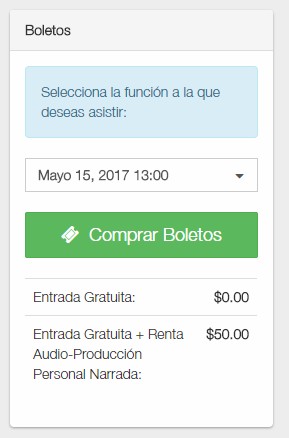
Seleccionando función de un evento

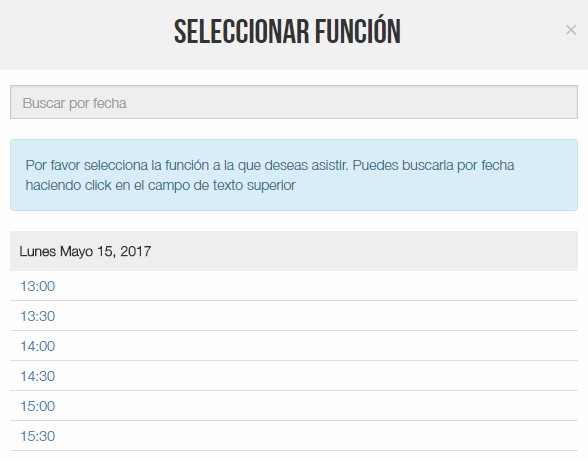
Si deseas comprar boletos para un evento en Boletópolis el cual tiene varias funciones, primero deberás seleccionar la función a la cuál deseas asistir y después hacer click en el botón de "Comprar Boletos".

El sistema desplegará todas las funciones existentes. Haz click en la que deseas, y después en el botón de "Comprar Boletos"

Continúa el proceso de compra de manera habitual.

No uses WWW en la liga (URL) de tu evento en Boletópolis

La URL personalizada de tu evento es muy útil para hacer llegar a tus clientes directamente a tu evento en Boletópolis y realizar su compra en línea.

Cuando compartas tu URL no le agregues el WWW al inicio. Te decimos por qué:

En primer lugar, el usar WWW en las URL de las páginas de internet es algo del pasado. Cuando la gente aún no sabía qué significaban las páginas de internet, el poner WWW (World Wide Web) hacía fácil saber que una dirección web tenía que ver con la red global informática y no otro servicio. En algunos casos específicos sigue siendo útil utilizar el subdominio www, pero no en el caso de Boletópolis.

En el sitio web de Boletópolis (boletopolis.com) tenemos implementada la encriptación de seguridad SSL (Secure Sockets Layer) que lo distingue en la barra de navegación al haber una "s" junto a http, por lo que la dirección de Boletópolis es https://boletopolis.com. Esto permite que puedas utilizar nuestra página sin miedo a que tus datos personales sean interceptados por un tercero.

Este certificado de seguridad aplica para todos los subdominios de boletopolis.com (*.boletopolis.com) pero no para los de www.*.boletopolis.com, por lo que si escribes la URL de tu evento como www.tuevento.boletopolis.com el navegador de internet le dirá a tus clientes que el sitio no es seguro.

Por todo lo anterior, la URL de tu evento la debes de compartir sin el WWW. Puedes hacerles llegar a tus clientes la URL de dos formas:

tuevento.boletopolis.com

https://tuevento.boletopolis.com

Si tienes dudas al respecto contáctanos, nuestro equipo de desarrollo con gusto platicará contigo sobre este u otro tema técnico mediante nuestro chat en línea.

¡Gracias por usar Boletópolis!

Utilizando la URL de tus eventos anteriores

¿Eres organizador de eventos en Boletópolis, y cada cierto tiempo tienes un evento del mismo nombre, y te gustaría utilizar la misma URL que usaste en tu anterior evento? 

Ya no tienes que preocuparte, pues podrás volver a usarla, las veces que desees. Sólo es necesario que cambies la URL de tu evento ya pasado a cualquier otra cosa, en realidad no importa, porque es un evento que ya nadie va a revisar. En ese momento la URL que tenía queda disponible, y podrás usarla en el siguiente evento.

Para hacer esto entra al panel de control de tus eventos, y en la página inicial, en el recuadro de "Datos de Evento" haz click en el botón de "Editar" (Lapiz) al lado derecho de la URL de tu evento. Ahí podrás ingresar la nueva URL que deseas, tanto en el evento terminado como en el nuevo.

Si tienes alguna duda, recuerda que Boletópolis te puede apoyar a través del chat, en la pestaña de ayuda, al lado derecho del panel de control de tu evento.

¡Gracias por usar Boletópolis! smiley

Instrucciones OXXO PAY

Con OXXO PAY ahora puedes comprar boletos de Boletópolis y pagarlos en cualquier OXXO a nivel nacional sin necesidad de imprimir orden de pago.

Muy pronto tendremos el videotutorial para explicarte como comprar con OXXO PAY. Por lo pronto aquí te decimos como hacerlo:

  1. Haz click en el botón verde de "Comprar Boletos" en el evento al que deseas asistir.
  2. Selecciona tu(s) tipo(s) y número de boleto(s) e ingresa tus datos personales y del boleto.
  3. Selecciona el método de pago "OXXO PAY".
  4. Haz click en el botón verde de "Generar Orden".
  5. El sistema te generará un número de referencia. NOTA: Tienes dos horas para realizar el pago.
  6. Ve al OXXO que gustes y dale el número de referencia al cajero de forma verbal (como recargar saldo en tu cel) y realiza el pago en efectivo. (OXXO te cobrará una comisión al momento, aproximadamente $10 MXN.). NOTA: El cajero de OXXO debe ingresar la referencia en su pantalla inicial, como si fuera el código de cualquier artículo que venda OXXO, no tiene que buscar ningún servicio en su sistema.
  7. Listo! Tus boletos llegan inmediatamente a tu email.

NOTAS:

  • Recuerda muy bien el número de referencia que te genere el sistema para pagar en OXXO. Si lo pierdes es imposible recuperarlo, por lo que tendrás que generar una nueva compra. Si el evento para que el que estabas intentando comprar boletos maneja boletos numerados y los lugares que estabas intentando comprar siguen separados y no puedes volver a elegirlos, por favor comunícate con Boletópolis a contacto@boletopolis.com desde el email que registraste en tu compra para que los liberemos y puedas volver a seleccionarlos.
  • Si no ves el email con tus boletos, por favor revisa tu bandeja de correo no deseado "Spam" pues pudieron haber llegado ahí. En caso de que así haya sido, por favor indícale a tu correo que nuestro email sí es deseado.

¡Disfruta del evento! laugh

¡Boletópolis ya es Bilingüe!

¡Ahora con Boletópolis podrás llegar a más clientes!

Tus clientes de habla inglesa podrán ver la totalidad del sistema y realizar todo el proceso de compra en inglés, desde el sitio web de Boletópolis.

Se puede cambiar el idioma a Inglés en la parte superior izquierda del sitio web.

Esperamos esta nueva funcionalidad te sea de utilidad y te ayude a tener un evento aún más exitoso.

P.D. Si encuentras algún detalle que no esté bien traducido o que falte de traducir por favor háznoslo saber, y con gusto realizaremos el cambio laugh

Muy pronto las aplicaciones móviles de Boletópolis se traducirán al inglés también.

OXXO PAY


Boletópolis, siempre buscando ofrecerte más y mejores formas de pago, se moderniza en la recepción de pagos en efectivo.

Ahora utilizamos el sistema más moderno de pagos con efectivo: OXXO PAY® de Conekta®.

OXXO PAY® tiene muchísimas ventajas, entre ellas:

PARA LOS COMPRADORES DE BOLETOS:

  • Ya no es necesario imprimir ninguna orden. Sólo pasa al OXXO® y menciona al cajero el código que vas a hacer un OXXO PAY® y dale el código que te generó el sistema (¡Como recargar saldo a tu celular!).
  • Ya no es necesario iniciar sesión en Boletópolis para poder hacer compras utilizando el pago en OXXO PAY®.
  • La notificación de pago es instantánea, por lo que tus boletos llegarán a tu email en cuanto realices el pago en tu tienda OXXO®.

Se mantiene el hecho de que, en caso de que se pase del tiempo de vigencia de la orden de pago y no se haya hecho el pago, la orden dejará de ser válida y deberá generarse una nueva.

PARA LOS ORGANIZADORES DE EVENTOS:

  • Poder aceptar pagos en efectivo en tiendas OXXO® hasta 10 horas antes del evento (en vez de 48 horas antes del evento como antes).
  • Reflejo casi instantáneo de compras de tus boletos por medio de OXXO PAY®.
  • Eliminación del extenso período de reserva de 48 horas para boletos en espera de pago en OXXO®. Ahora será sólo de 2 horas (puede ser un poco más en situaciones extraordinarias). En caso de no recibirlo, se cancela la orden de pago y los boletos/asientos reservados se liberan.