Ataque DDoS global

Por este medio te quisiéramos informar que algunos de los servicios de pago y sociales que Boletópolis utiliza están sufriendo un ataque de denegación de servicio a gran escala. Empresas como PayPal, Conekta.io, Facebook, Twitter, y Spotify están sufriendo ataques por el momento y puede haber intermitencia de disponibilidad en nuestro servicio de pagos y redes sociales.

El ataque es hacia servidores de nuestros socios comerciales, no directamente a nuestros servidores.

Los servicios que se están viendo afectados por el momento son:

  • Pagos con tarjeta de crédito/débito.
  • Pagos con PayPal.
  • Login con Facebook.
  • Compartir a Twitter.

Con ataques como este no hay otra solución más que esperar. Por nuestra parte, estaremos monitoreando los servicios y haremos todo lo posible por que todo vuelva a la normalidad.

Te proporcionamos algunos links para que puedas entender un poco más la situación:

Cualquier duda que tengas por favor contáctanos a través de nuestro chat y con gusto te atendemos.


Sistema de pagos mejorado

Hemos escuchado las sugerencias de nuestros organizadores de eventos y hemos cambiado y mejorado nuestro sistema de pago con tarjeta de crédito/débito.

Ahora tus clientes tendrán menos rechazos de sus tarjetas de cŕedito y débito. Hemos implementado métodos redundantes de aceptación de tarjetas para que tus clientes nunca se queden con ganas de comprar boletos para tu evento. Al hacer esto garantizamos que tus clientes tengan un sistema de pago más confiable y resistente a fallos. 

No es necesaria ninguna acción de tu parte para utilizar esta nueva función, ya que se activa por default, y tu experiencia de usuario y la de tus clientes no se cambiará en absoluto.


URLs personalizadas de evento y agrupación

Ahora, cuando registres o dupliques un evento, no será necesario que ingreses la URL personalizada que deseas manejar. Si no la ingresas, el sistema generará una aleatoria.

Si lo deseas, Boletópolis te permite tener URLs (direcciones de internet) personalizadas para tus eventos y agrupaciones, las cuales puedes compartir a tus posibles clientes para que entren directamente a tu evento/agrupación sin tener que pasar por el inicio de boletopolis.com

Si manejas una obra de teatro con varias funciones, desearás usar la URL personalizada con el nombre de tu obra para la agrupación, y no para cada función (evento).

Por ejemplo, si tu obra de teatro se llama “Obra”, entonces no des de alta tus funciones (eventos) con la URL “obra.boletopolis.com”. Mejor da de alta las funciones (eventos) con URL aleatorias, o por ejemplo, usando obra1.boletopolis.com para la primer función (evento), obra2.boletopolis.com para la segunda función (evento), etc.  Usa obra.boletopolis.com para la agrupación, en donde tu cliente podrá encontrar todas las funciones que hayas creado.

Para hacer una agrupación, sólo necesitas seguir los pasos que te explicamos en el tema de nuestro blog: https://blog.boletopolis.com/agrupando-tus-eventos/

NOTA: la URL de un evento la puedes cambiar cuando desees, ya sea que la hayas personalizado antes o no. Sólo tienes que ingresar al panel de control de tu evento y en la página inicial hacer click en el botón de "editar" (lapiz) al lado derecho de donde está especificada la URL, en el recuado de "Datos de Evento".

Nuevas funcionalidades (Septiembre de 2016)

Nuestro sistema se ha actualizado para ofrecerte más funcionalidades. Las funcionalidades que agregamos en esta actualización son pequeñas, pero creemos que te pueden llegar a ser muy útiles. Los cambios que ha experimentado el sistema son los siguientes:

  • Nuevas ayudas en Panel de Control de tu evento: Ahora tendrás ayudas pertinentes a la sección en la que te encuentres, con ligas a artículos de nuestro blog y/o video-tutoriales de nuestro canal de YouTube para resolver dudas que tengas con respecto al funcionamiento de la sección donde te encuentras. Encuentra esta seción de ayuda en la pestaña derecha color verde claro. En PC la ayuda aparece como una pestaña que dice "Ayuda", ubicada al centro derecho de las páginas del panel de control de tu evento. En móvil, la ayuda aparecerá como signo de interrogación (?) en la parte superior derecha.
  • Cambio en ubicación de chat: Ahora el chat está ubicado en la sección de ayuda en el panel de control de tu evento. De esta manera, si tienes alguna duda podrás primero visualizar nuestras ayudas específicas, y en caso de que esto no la resuelva, entonces te pongas en contacto directo con nuestro personal de atención a chat..
  • Movimiento de la sección de Preguntas Frecuentas, Tutoriales y Legal al Blog: Al migrar estas secciones a nuestro Blog Boletópolis será más sencillo actualizarlas, y te permitirá a ti, usuario de Boletópolis, mandarnos comentarios en tiempo real para que resolvamos cualquier duda o situación que tengas.
  • Cambio en la vista de finalización de transacción: Cambiamoms la forma en que tu cliente visualiza la página de ingreso de la información de tu tarjeta al comprar un boleto, para que pueda ver facilmente qué tarjetas aceptamos y cuáles no

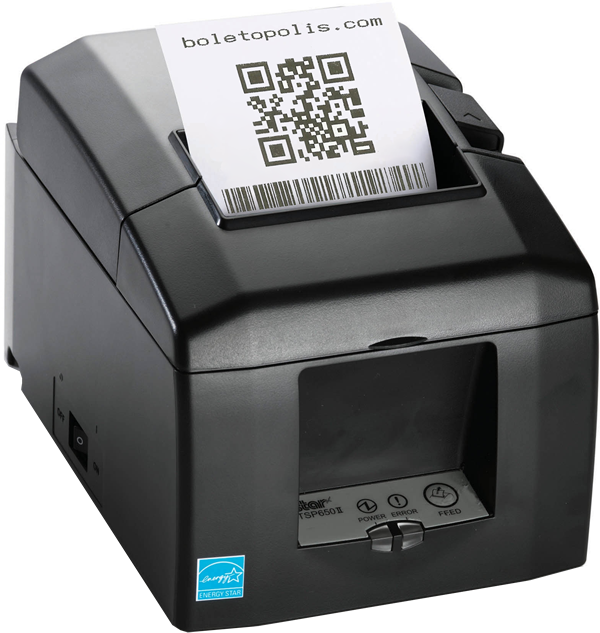
Imprimiendo boletos en taquilla web

impresora_termica

Imprimir boletos con cualquier impresora térmica y Boletópolis es muy fácil. Por favor sigue los siguientes pasos para poder imprimir de manera correcta tus boletos en taquilla con un sistema operativo Windows y el navegador Google Chrome:

Una vez que instalaste los drivers de tu impresora y la configuraste (conoce cómo aquí) podemos proceder a vender boletos:

  1. Ingresa  al panel de control de tu evento.
  2. Selecciona la opción Taquilla > Venta Directa.
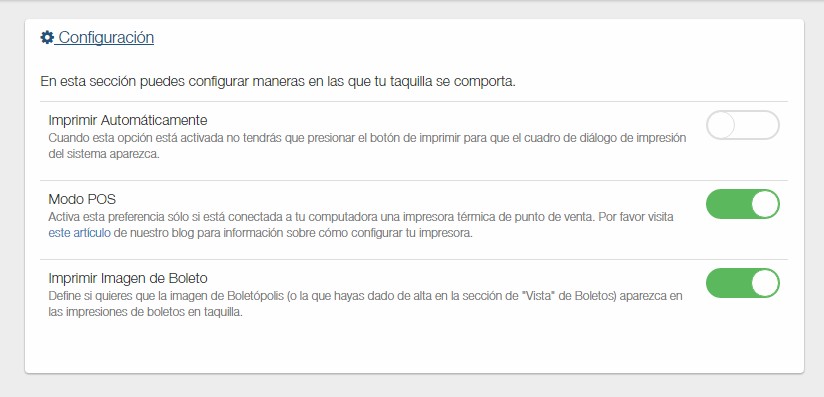
  3. En el panel de «Configuración» (ícono de engrane, en parte superior derecha) puedes elegir varias opciones para tu venta de boletos. Te recomendamos activar la opción «Modo POS». Esta opción hará que el boleto esté optimizado para imprimirse en una impresora térmica (ver imagen más adelante).
  4. Selecciona los boletos que quieras vender.
  5. Ingresa los datos requeridos de cada propietario del boleto (opcional, si aplica).
  6. Haz clic en el botón «Vender».
  7. Se te mostrarán los boletos vendidos. Si activaste la opción de Imprimir automáticamente los boletos se mandarán a impresión, de otra forma haz clic en «Imprimir».
  8. Haz clic en «Imprimir».

¡Listo! Ya imprimiste tus primeros boletos con tu impresora térmica. En caso de que tengas problemas o requieras ayuda no dudes en contactar a nuestro equipo de soporte técnico por medio de nuestro chat.

RECUERDA: Nuestro sistema está diseñado para imprimir boletos utilizando Google Chrome. Si utilizas otro navegador es muy probable que la impresión no funcione de manera correcta.

Agrupar evento en varias agrupaciones!

Con la nueva actualización de Boletópolis se ha modificado el módulo de "Agrupaciones" en el panel de control de tu evento.

Ahora se puede agrupar un evento envarias agrupaciones.

Esto te permitirá tener varias agrupaciones, por ejemplo, una para tí como organizador, y otra para la obra específica que estás presentando.

En la siguiente liga puedes ver cómo manejar esta nueva funcionalidad: https://blog.boletopolis.com/agrupando-tus-eventos/

Esperamos sea de tu agrado y recuerda, en Boletópolis siempre estamos trabajando para ofrecerte un sistema de boletaje con más y mejores funciones.


Nuevas Funcionalidades (Julio 2016)

Nuestro sistema se ha actualizado para ofrecerte más funcionalidades. Las funcionalidades que agregamos en esta actualización son pequeñas, pero creemos que te pueden llegar a ser muy útiles. Los cambios que ha experimentado el sistema son los siguientes:

  • Envío de emails de compra personalizados: Ahora puedes definir un texto que se envíe a tus clientes en el email de compra de boletos. Puedes utilizar esta función en la sección "Editar" > "Email de Compra" de tu pánel de administración. 
  • Definir en qué tipos de boletos se pedirán los datos requeridos: Esta función es muy útil cuando se van a manejar tipos de boletos que son adicionales a los principales. Por ejemplo, en una expo puedes definir la entrada general y boletos para cada conferencia; y decidir que sólo se pidan los datos de cada boleto general, pero no de cada boleto para conferencia. 
  • Los datos requeridos ya nunca son obligatorios en venta directa: Puedes vender boletos dejando los campos en blanco, si es necesario que se vendan rápidamente. 
  • Visualización de boletos en espera de pago: Ahora tus clientes pueden ver qué asientos se encuentran en espera de pago (en caso de que el boletaje sea numerado). Los asientos que se pueden liberar se marcan en amarillo, y los boletos pagados se marcan en rojo.
  • Envío de emails de notificación de pago: El sistema te notificará al email que tienes registrado en tu cuenta cada vez que transfiramos dinero a tu cuenta bancaria.
  • Mejoras de usabilidad: Se han agregado varias mejoras de usabilidad y estabilidad para que tus clientes puedan gozar de una experiencia de compra fluida e intuitiva.


¿Por qué no ofrecemos boletaje tradicional?

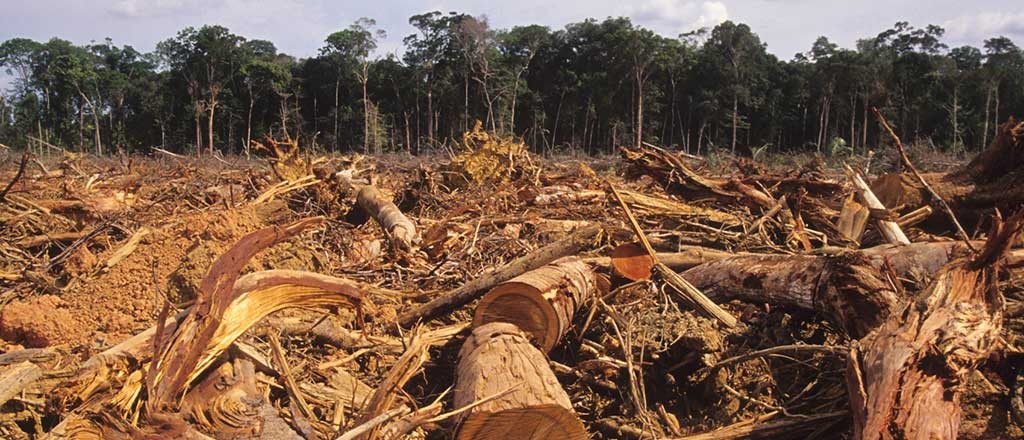
En lo que estás leyendo estas palabras, más de 10 toneladas de papel están siendo fabricadas para los distintos usos que los humanos le damos; entre ellos, la impresión de boletos. Considerando que cada tonelada de papel utiliza en promedio 8 árboles, podrás hacer los cálculos tú mismo de la cantidad de ecocidio que nuestras necesidades de papel significan.

Los boletos que emitimos en nuestro sistema no se necesitan imprimir, se pueden llevar por nuestros compradores de boletos directamente en la pantalla de su smartphone, y pueden ser escaneados por el organizador con un smartphone o un lector QR de pistola. El mundo está avanzando y es tiempo de que tomemos la delantera y avancemos con él.

Tantas veces hemos oído a organizadores de eventos decir frases como «Mis clientes quieren tener un boleto impreso para tener un recuerdo de que fueron», o «Tenemos una buena experiencia con boletaje físico, nos vamos a quedar con eso». La melancolía extrema y la mentalidad coleccionista de los seres humanos es lo que nos ha llevado a tener un mundo que cojea, que necesita desesperadamente ayuda. Los recuerdos los tenemos independientemente de si tenemos un pedazo de papel que los comprueba, pero nuestro planeta no lo tendremos para siempre si seguimos con esta tendencia.

Este mundo está comenzando a ser electrónico, nos guste o no. Por más que queramos apegarnos a los discos de vinil, los Blu-Rays o las fotos impresas, la verdad es que todo ello está siendo reemplazado por servicios de «nube», y eso es algo bueno. Los servicios de nube permiten que no exista tanta basura y materia prima empleada en distribuir contenido físicamente (CDs, Fotos, Boletos, etc.).

Es tiempo de dejar de ser melancólicos. Es tiempo de dejar atrás lo que está atrás y concentrarnos en el presente y futuro. Es tiempo de convertirte un poco más verde, un poco más conciente y un poco menos atado al pasado. Es nuestro deber como organizadores y proveedores de eventos disminuir la cantidad de basura generada por nuestras actividades. Al principio algunas personas se van a resistir, pero todo gran cambio siempre ha sido recibido con resistencia, y no quiere decir que no valga la pena.

Si no hay manera de evitar el boletaje físico, como sabemos que a veces sucede, utiliza nuestras impresoras POS de tickets. Cada boleto impreso con una impresora Térmica POS gasta aproximadamente 20% de la cantidad de papel que gastan las impresoras de tickets de nuestra competencia.*

Ayúdanos a ser más verdes, no tires lo que no se tenga que tirar, no imprimas lo que no se tenga que imprimir.

*Mediciones basadas en ancho, largo, densidad y tamaño de papel y boleto. Comparados con el sistema de boletaje predominante en México.

Dando de alta boletaje numerado

Boletópolis te permite vender boletos con asignación de lugares, sin importar el acomodo o configuración de los asientos/lugares que tendrá el recinto de tu evento, todo esto mediante una interfaz gráfica. Esta funcionalidad está disponible sólo a través del sitio web Boletópolis.

Ve a Boletos > Crear Boleto > Agregar un Boleto Numerado > «Crear Boleto numerado» y realiza los siguientes pasos:

Si ya se había creado el modelo del lugar de tu evento, podrás seleccionarlo de la lista y se cargará para que comiences a crear los boletos numerados de tu evento.

CREANDO EL MODELO DE TU RECINTO

Si es tu primer boleto numerado o es la primera vez que utilizarás el lugar de tu evento para boletaje numerado da click en «crear modelo»

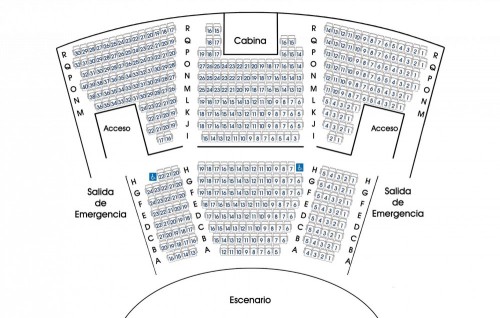
  1. Haz click en «Seleccionar archivo» y selecciona, en el navegador de archivos, la imágen de el plano de tus asientos (recuerda seguir las recomendaciones que te hacemos para mejores resultados).
  2. Tu imagen se cargará y aparecerá en pantalla
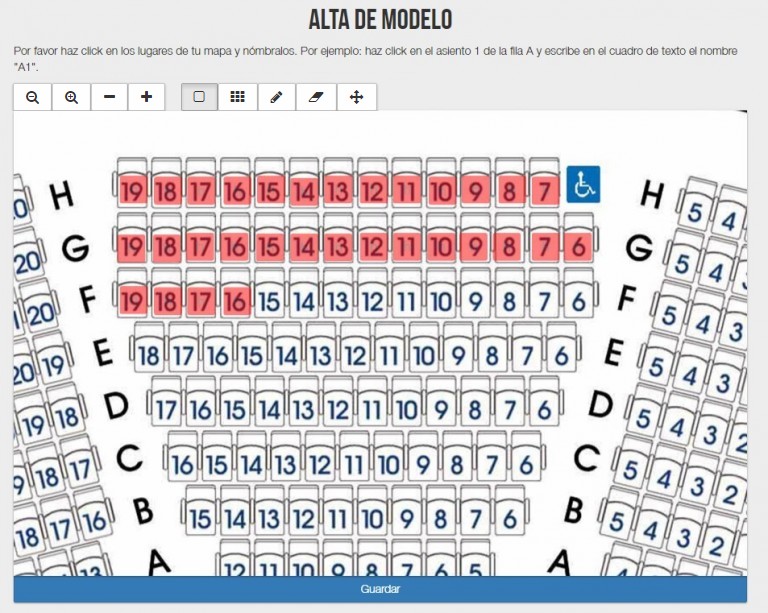
  3. Modifica el tamaño del asiento haciendo click en los signos de (-) y (+) hasta que el cuadro del cursor corresponda al tamaño de los asientos en tu imágen.
  4. Haz click en cada lugar de tu mapa para asignar los lugares uno por uno, nombrándolos individualmente en el cuadro de texto que aparecerá. NOTA: Puedes usar el botón de «insertar lote de asientos» para ingresar rápidamente todos los asientos de una fila (más adelante lo explicamos). También puedes duplicar filas!
  5. Una vez que terminaste de asignar todos los lugares de tu evento, da click en «Guardar».
  6. Se te redirigirá al creador de boletos numerados.

La función de «insertar lote de asientos» permite nombrar de manera rápida varios asientos que pertenezcan a una misma fila/sección y que su nombre comience con el(los) mismo(s) caracter(es) (Por ejemplo A-1, A-2, A-3, etc.).

Para hacer esto sigue los siguientes pasos:

  1. Ya que cargaste la imagen y ajustaste el tamaño de los asientos para adaptarlos al tamaño de tu plano de lugares, haz click en el botón de «insertar lote de asientos» (ícono de varios cuadros) en la parte superior de tu plano.
  2. Ingresa el nombre de la fila/sección (por ejemplo «A» ó «A-» si deseas que la letra se separe del número con un guión).
  3. Ingresa el número en el cuál deseas comenzar a numerar los asientos de la fila que estás creando (por ejemplo, 1).
  4. Haz click en los asientos que deseas incluir en la fila, empezando por el primero ya que la numeración será de forma ascendente (por ejemplo 1,2,3,4,5).
  5. El sistema irá nombrando automáticamente los asientos (Por ejemplo A 1, A 2, A 3, etc.)
  6. Repite este proceso las veces que sea necesario de acuerdo a las filas/secciones que desees.

Una vez creada tu primera fila, puedes duplicarla para el resto de las filas (Conoce cómo hacerlo aquí).

NOTAS:

  • Utiliza los botones de arriba de tu imagen para manejar la asignación de asientos en tu modelo.
  • Los botones de acercar/alejar el mapa (lupa +/-), aumentar/reducir el tamaño de los lugares (+/-) y/o mover un asiento (flechas) en caso de que lo hayas posicionado equivocadamente en el plano te ayudarán a asignar asientos.
  • Utiliza el botón de editar (lapiz) para cambiar el nombre de un asiento si te equivocaste.
  • Utiliza el botón de borrar (borrador) para borrar un lugar que registraste mal. Haz click en el botón de borrar y después haz click en el asiento que vas a borrar.
  • Para regresar a la asignación de lugares después de haber editado/eliminado un asiento, haz click en el botón de «insertar asiento» (cuadro).
  • Los nombres de los lugares se pueden repetir, por ejemplo, puede haber un asiento que se llame «A1» de la sección «VIP» y otro igual en la sección «General», nombre a los dos lugares igualmente «A 1». Ahorita no te preocupes por las secciones ni los boletos. Recuerda que estamos dando de alta el modelo, sólo hay que nombrar los lugares

CREANDO UN BOLETO NUMERADO

Realiza los siguientes pasos para crear un boleto numerado una vez que ya diste de alta el modelo:

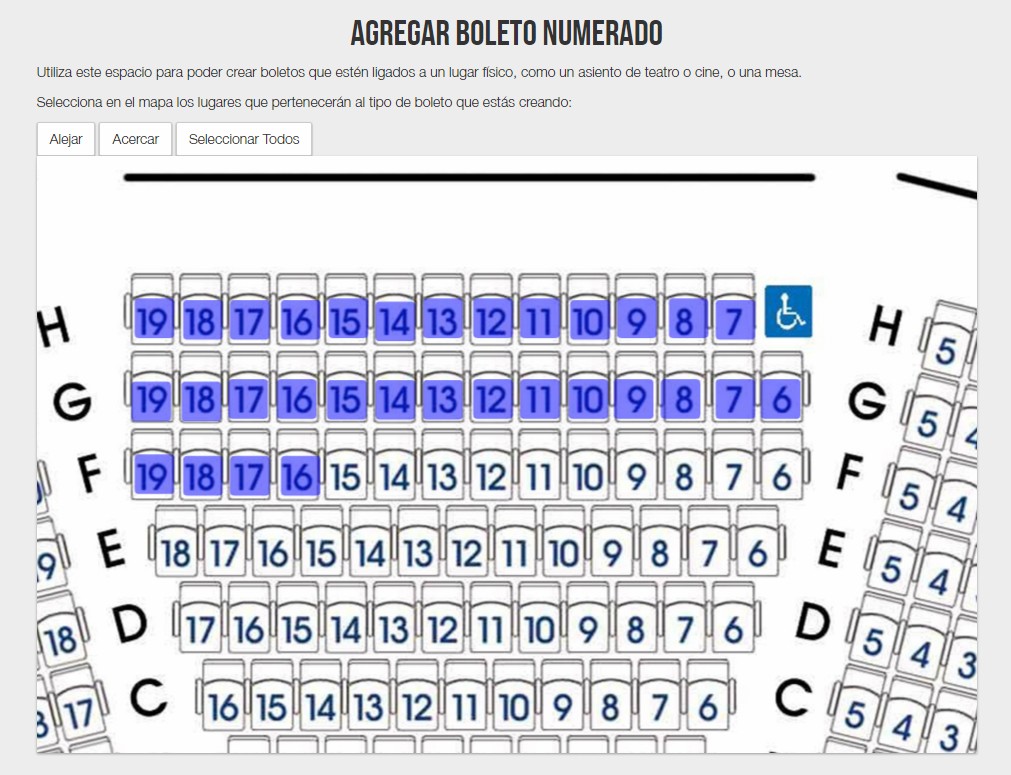
  1. Selecciona del mapa los lugares que pertenecerán al boleto (Por ejemplo, si el boleto VIP incluirá las primeras dos filas, selecciona todos los asientos de esas filas). Puedes ir haciendo click en cada uno de los asientos hasta que queden seleccionados todos los asientos que deseas incluir en el tipo de boleto. Si deseas seleccionar varios, haz click en el botón «Seleccionar Área», entonces podrás usar la funcionalidad de seleccionar y arrastrar para ir creando un area rectangular que abarque todos los asientos que deseas. Haz click en la esquina de inicio del área, y sin soltar el botón del mouse, arrastra hasta incluir los asientos que deseas, después, suelta el botón del mouse. Si el boleto va a incluir todos los lugares de tu evento haz click en el botón «Seleccionar Todos» en la parte superior de tu plano.
  2. Ingresa el nombre del boleto (por ejemplo, VIP) y el precio que quieras manejar.
  3. Habilita o no la venta en línea.
  4. Haz click en el botón «crear boleto».
    Repite estos pasos para todos los tipos de boletos numerados que manejarás.

modelo3

NOTAS:

  • Un asiento puede ser asignado a varios tipos de boleto, por ejemplo si creas un boleto con precio de adulto y un boleto con precio de niño o precio de cortesía.
  • Recuerda activar/desactivar la venta en línea para cada tipo de boleto que crees, por ejemplo, activa la venta en línea del boleto «general» con costo de $100, y no actives la venta en línea del boleto «Cortesía», el cuál no tiene costo.

TIP: Tu evento puede tener boletaje numerado y no numerado. Crea todos los Boletos que requieras.

Duplicar eventos

Si tienes varios eventos, no es necesario que los registres uno por uno en Boletópolis.

Sólo tienes que registrar el primero, y una vez hecho esto, ya que hayas dado de alta toda la información, boletos, etc. Puedes duplicarlo.

Para realizar esto, sólo sigue los siguientes pasos en el panel de control de tu primer evento ya registrado:

  1. Hacer click en la pestaña «Avanzado».
  2. Seleccionar la opción «Duplicar».
  3. Activar los aspectos de tu evento que deseas duplicar.
  4. Ingresar el nombre del nuevo evento.
  5. Ingresa el URL del nuevo evento.
  6. Hacer click en el botón «Duplicar Evento»
  7. Listo! Se te redireccionará al panel de control del nuevo evento. Cambia la información que ya no corresponda (por ejemplo fecha y hora).

NOTAS:

  1. Si deseas utilizar la URL de tu evento anterior en tu nuevo evento, primero tendrás que liberar dicha URL, cambiándola en en el evento anterior. En el siguiente artículo explicamos más sobre esto: Utilizando URL anteriores.
  2. Recuerda que ahora si manejas varias funciones no debes duplicar eventos, si no manejar varias funciones de un evento. Para saber cómo hacerlo sigue la siguiente liga: Eventos con Varias Funciones